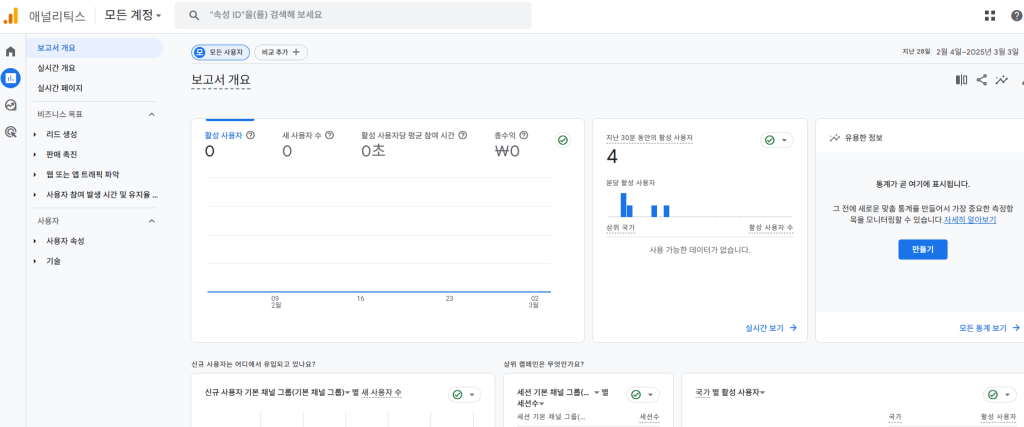
구글 애널리틱스4를 활용하여 자사몰 데이터 제대로 분석하는 첫걸음 : 설치

제대로된 데이터 분석은 탁월한 광고 전략을 세울 수 있게 해주고,
광고비를 효율적으로 운영하게 해준다.
또한 데이터를 기반하여 세운 광고 전략은 단순 가설이 아닌 팩트에 기반한 논리를 세울 수 있다.
광고 예산을 관리하고, 예산 편성의 과정을 다루는 마케팅 담당자에게는 강력한 무기를 갖는 셈이다.
오늘의 포스팅은 구글애널리틱스4를 사이트에 설치하는 과정을 담았다.
단순 플랫폼의 블로그는 해당이 안되니 미리 참고바란다. (카페24와 같은 호스팅이나 워드프레스로 제작된 홈페이지가 가능)
좀 내용이 복잡할 수 있는데 가벼운 마음으로 ‘이런 과정이구나’ 라고 체크해두고 넘어가면 좋겠다.
내 글을 슥슥 보고서 유튜브에 검색하여 튜토리얼 영상을 따라하면 시간을 효율적으로 사용할 수 있을 것이다.
워드프레스로 진행해 보자면 아래 1,2번 진행을 하는데,
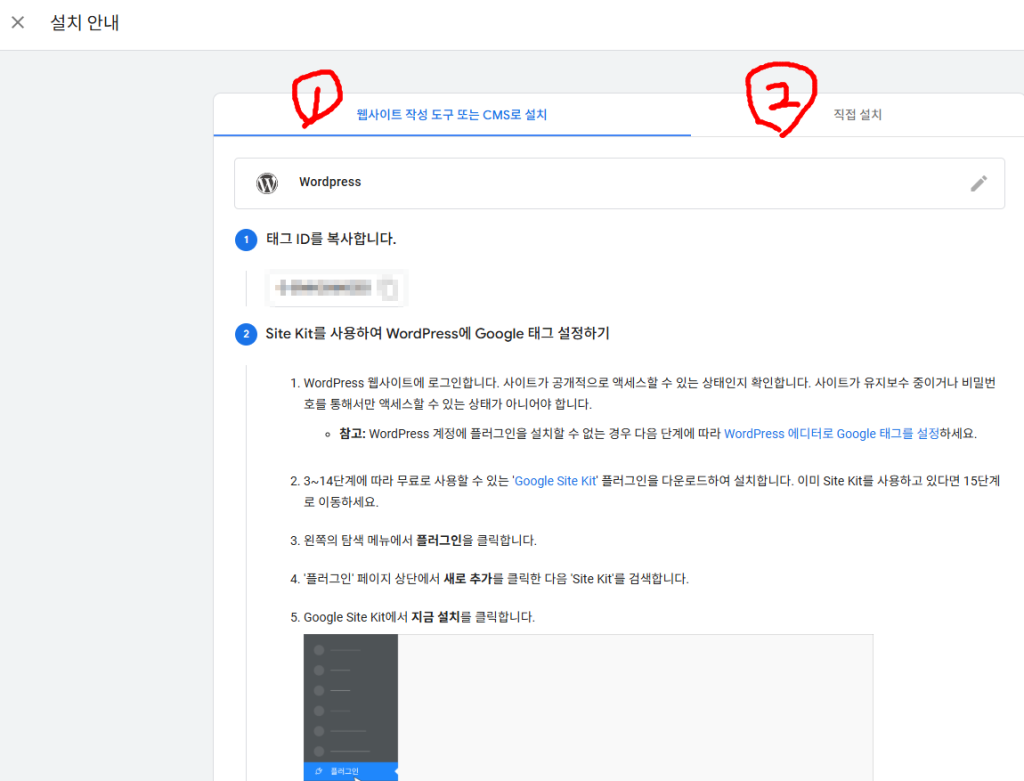
Site Kit를 사용하여 WordPress에 Google 태그 설정하기
- WordPress 웹사이트에 로그인합니다. 사이트가 공개적으로 액세스할 수 있는 상태인지 확인합니다. 사이트가 유지보수 중이거나 비밀번호를 통해서만 액세스할 수 있는 상태가 아니어야 합니다.
- 참고: WordPress 계정에 플러그인을 설치할 수 없는 경우 다음 단계에 따라 WordPress 에디터로 Google 태그를 설정하세요.
- 3~14단계에 따라 무료로 사용할 수 있는 ‘Google Site Kit‘ 플러그인을 다운로드하여 설치합니다. 이미 Site Kit를 사용하고 있다면 15단계로 이동하세요.
- 왼쪽의 탐색 메뉴에서 플러그인을 클릭합니다.
- ‘플러그인’ 페이지 상단에서 새로 추가를 클릭한 다음 ‘Site Kit’를 검색합니다.
- Google Site Kit에서 지금 설치를 클릭합니다.
- 플러그인이 설치되면 왼쪽 메뉴에서 플러그인을 클릭합니다.
- ‘Google Site Kit’에서 활성화를 클릭합니다.
- 플러그인이 활성화되면 왼쪽에서 Site Kit를 클릭합니다.
- ‘설정 과정에서 Google 애널리틱스 연결’ 체크박스를 선택합니다.
- Google 계정으로 로그인을 클릭합니다.
- 기존 Google 애널리틱스 속성이 포함된 Google 계정을 선택합니다.
- 권한을 부여한 후 계속을 클릭하여 사이트 소유권을 확인합니다.
- 허용을 클릭하여 Google 계정 데이터에 대한 액세스 권한을 부여합니다.
- 사이트 추가를 클릭하여 사이트를 Search Console에 추가합니다.
- Google 애널리틱스 설정을 클릭합니다.
- 기존 애널리틱스 속성을 선택한 다음 설정 완료를 클릭합니다.
이후 직접 설치 부분에 웹사이트 페이지 코드에서 <head> 요소에다 구글태그를 집어 넣는게 핵심이다.
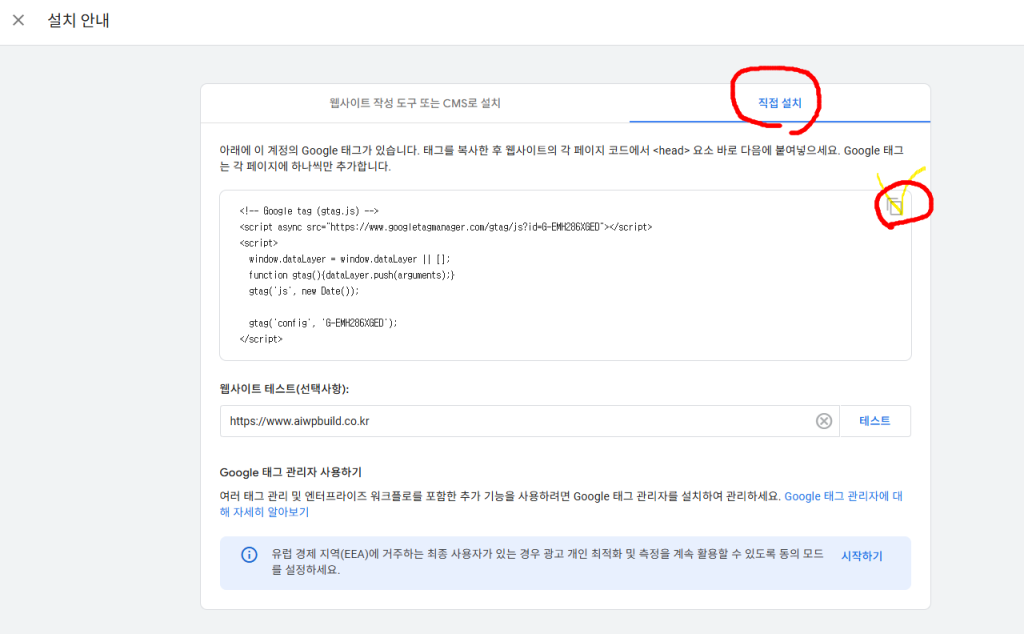
직접 웹사이트의 페이지 코드를 수정하기 어려운 사람은
플러그인 중 ‘wpcode’ 라는 게 있는데 다운 받고서 활성화 하면 ‘코드스니펫’ 이라고 보인다.
여기서 헤더 및 푸터 부분중 헤더 부분에 당신의 해당 코드를 복붙하면 된다.
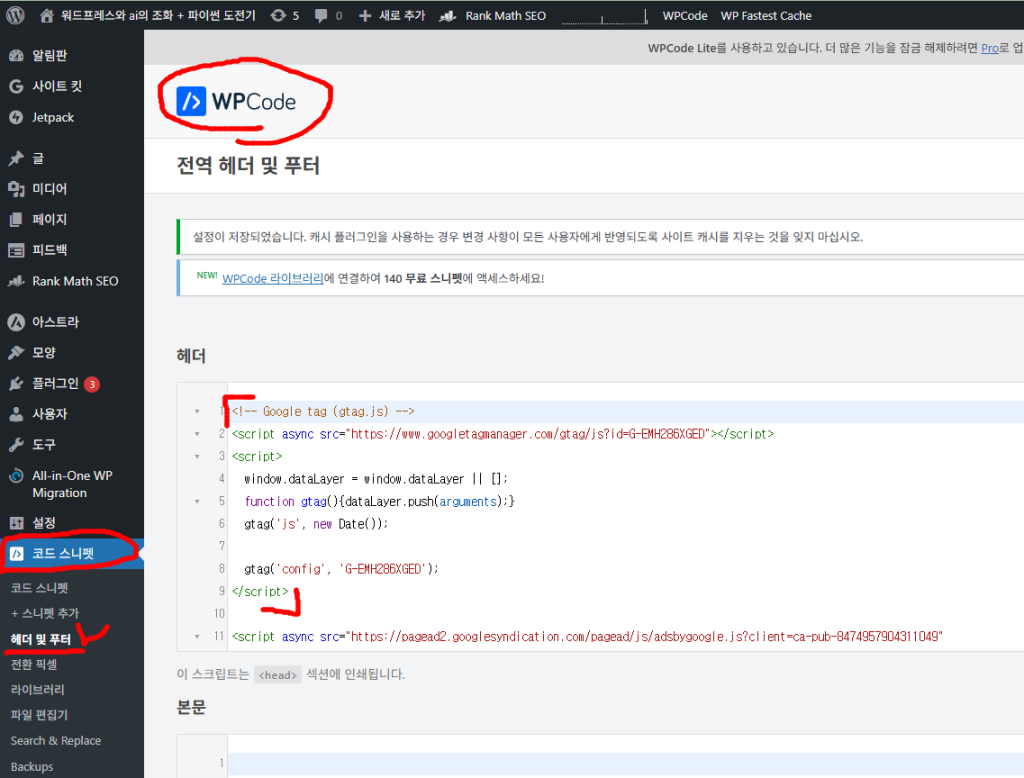
그런 다음 웹사이트가 정상적으로 처리되었는지 확인해보자.
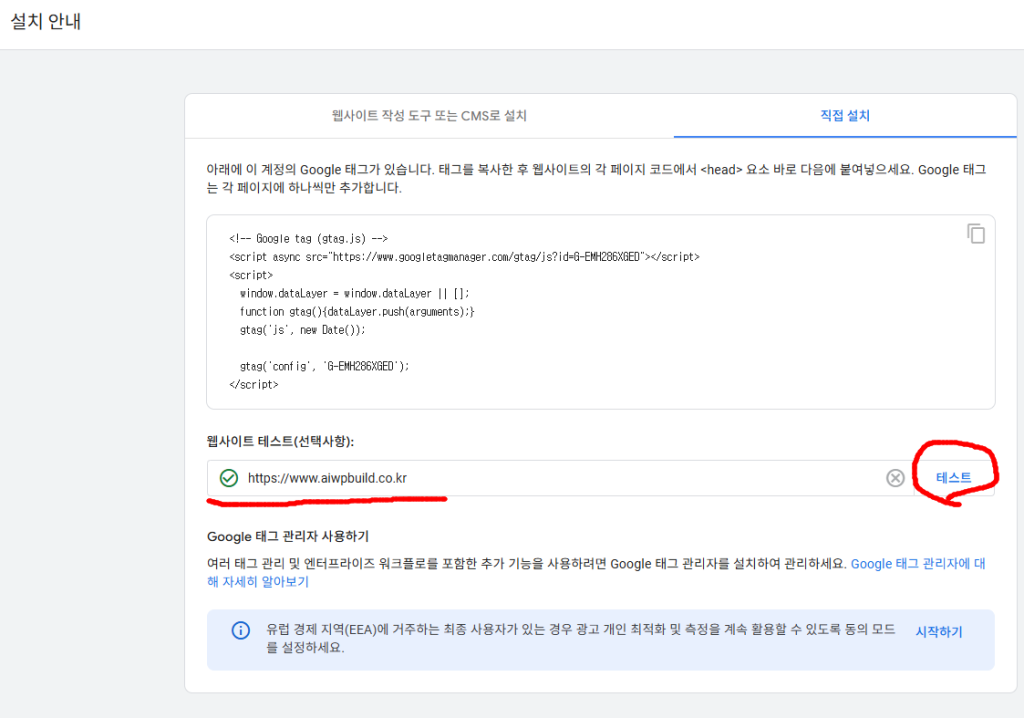
정상이라면 초록색 체크표시가 나면됩니다.
체크를 해본다면 아래와 같이 처리 된다.
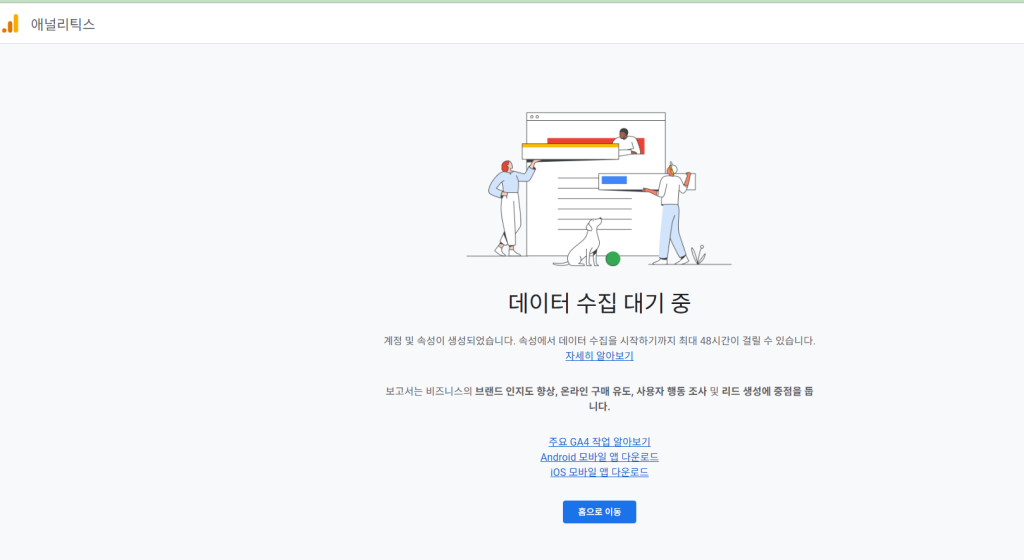
추가로 ‘구글 태그등록’까지 완료하였다면??
아래와 같이 표시된다.

최종적으로 ‘구글 태그’에 접속하시면 코드생성 하시면 ‘태그코드’를 삽입하라고 <head> , <body>에 각각 주어 준다.
추가로 알면 좋을 것은 구글애널리틱스의 ‘웹 스트림 세부정보’에서 설치하라는 태그 코드는 ‘구글 태그’의 코드로 대체될 수 있다.
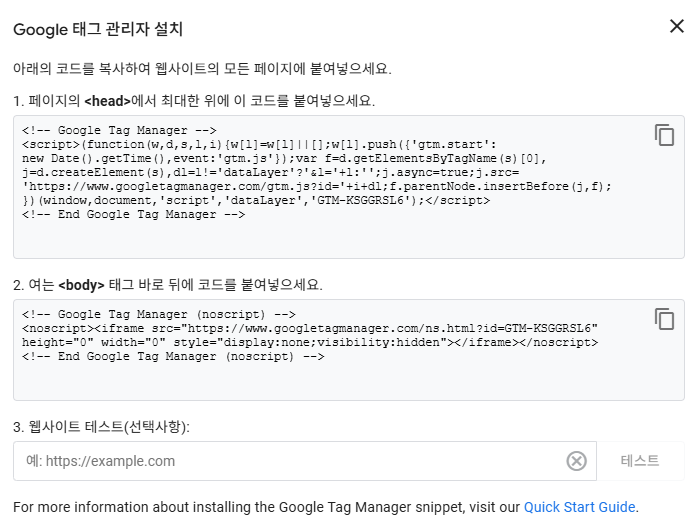
구글애널리틱스가 제공하는 코드를 구글태그매니지먼트가 포함하고 있기때문이다.
여러분의 홈페이지에 상기 이미지처럼 여러분만의 코드를 <head> , <body> 에 넣어주었다면
아래의 기존의 코드는 삭제해도 된다는 말이다.
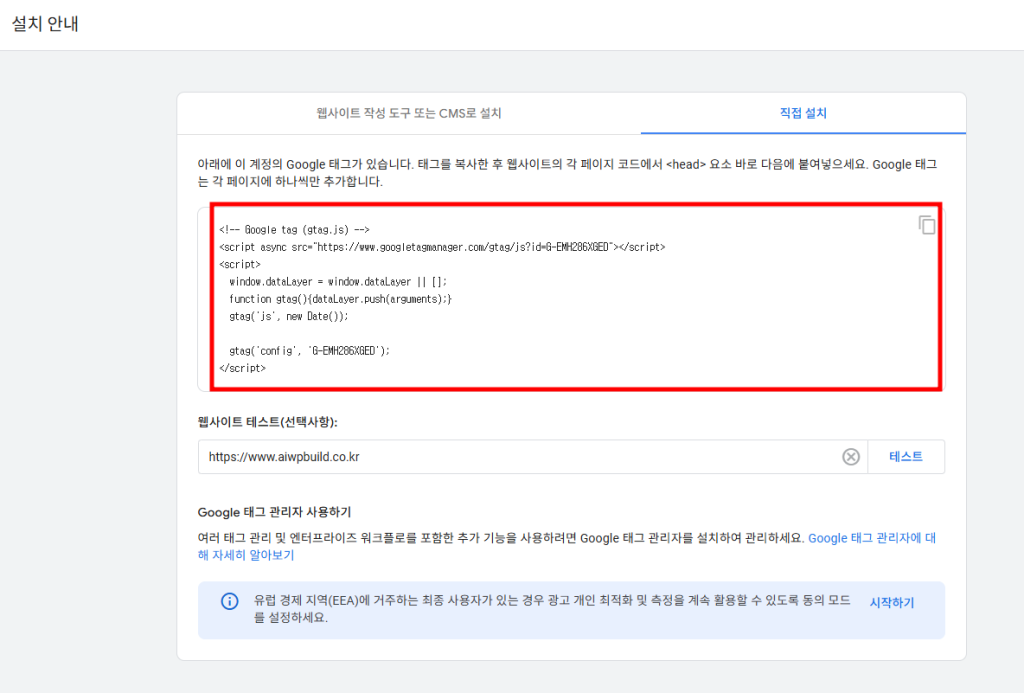
위 과정들을 마무리했다면!
이제 구글애널리틱스의 데이터를 받아볼 수 있다.
(아래는 테스트 계정이라 데이터는 상태다)